伺服中走絲機(jī)床auto cut軟 怎么設(shè)置變錐
時間 : 2018-11-13 11:37點擊數(shù) :
繪制變錐軌跡���,需要用到AutoCut下拉菜單欄中的“同步點”����。
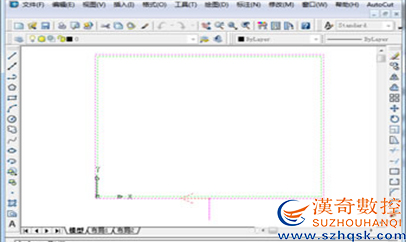
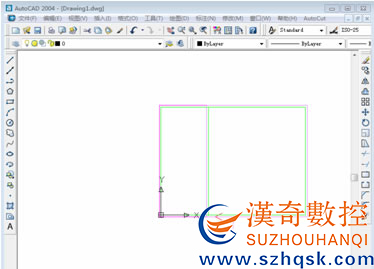
以加工長8寬6的矩形(矩形的左側(cè)邊的錐度角為5°)為例���,首先在AutoCAD中畫出矩形�,在AutoCut下拉菜單中選擇“生成加工軌跡”,生成一次加工軌跡����,接下來在AutoCut下拉菜單欄中選擇“設(shè)置同步點”,提示欄會提示選擇對象���,選擇已經(jīng)生成的加工軌跡�����,提示欄會提示請輸入起始點錐度角(左錐為負(fù)�����,右錐為正),本例中起始點錐度角設(shè)為0°:
輸入起始點錐度角
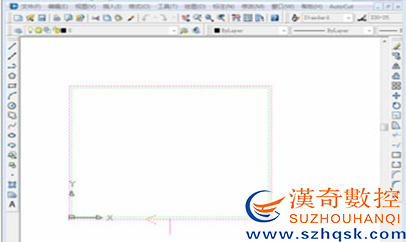
按“Enter”鍵之后���,按照提示欄的提示�����,輸入終點錐度角���,本例中輸入終點錐度角為 0°��,然后提示欄會提示請輸入新的同步點�,把光標(biāo)移到到矩形的一個點上(注:在繪制的矩形輪廓上(綠色)選點,而非加工軌跡上(粉紅))�����,本例選擇矩形的左下頂點��,接著���,提示欄會提示請輸入同步點類型如圖4-32所示:
輸入同步點類型
本例中選用“單一點”同步點(在命令欄中輸入“1”)���,接著提示欄會提示請輸入前錐度角(加工軌跡經(jīng)過這一點之前的錐度角),輸入之后提示欄會接著提示請輸入后錐度角(加工軌跡經(jīng)過這一點之后的錐度角)����。本例中輸入前錐度角為0°,后錐度角為5°���。如圖4-33所示:
同步點前后錐度角設(shè)置
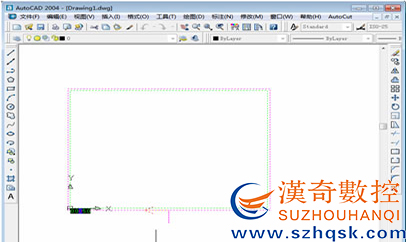
輸入之后�����,在已經(jīng)設(shè)置完成的同步點旁邊會出現(xiàn)一串黑底數(shù)字����,并且提示欄會提示請輸入新的同步點,繼續(xù)選擇矩形(綠色軌跡)左上頂點為同步點����,同樣還是選擇選擇“單一點”同步點(在命令欄中輸入“1”),輸入前錐度度5°�,輸入后錐度角0°,新的同步點設(shè)置完畢���,如圖4-34所示����。如所有的同步點設(shè)置完畢���,按下鍵完成�����,本例中選擇兩個同步點。(如果還需要設(shè)置同步點�,循環(huán)上面的步驟)
新的同步點設(shè)置
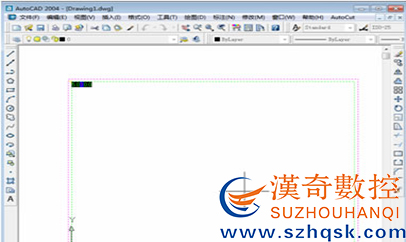
中走絲所有的同步點設(shè)置完成后,點擊菜單欄上的 “AutoCut”下拉菜單�,選“生成錐度加工軌跡”菜單項����,在彈出的的窗口中�����,設(shè)置加工參數(shù)��,錐度設(shè)置選擇“變錐(由同步點指定錐度角)”����。設(shè)置完成后,點擊“確定”按鈕�����,按照提示欄的提示�����,選擇剛剛繪制好的軌跡����,會提示“請輸入新的穿絲點”,可以手動在命令行中用相對坐標(biāo)或者絕對坐標(biāo)的形式輸入新的穿絲點坐標(biāo)�, 也可以用鼠標(biāo)在屏幕上點擊鼠標(biāo)左健選擇一點作為新的穿絲點坐標(biāo)���,生成的圖形如4-36所示:
 變錐加工軌跡